Почему важен правильный доступ к ресурсам в курсе?
Представьте, что вы купили онлайн-курс по маркетингу. Вы ждете, когда откроются уроки про таргетированную рекламу, но вместо этого видите только вводный модуль. Или, наоборот, вам дают доступ ко всем урокам сразу - и вы теряетесь, не зная, с чего начать. Это не просто неудобство. Это снижает вовлеченность, убивает мотивацию и превращает обучение в хаос. Организация доступа к ссылкам и ресурсам в курсе - это не техническая деталь. Это основа эффективного обучения.
Когда доступ настроен правильно, ученик получает материалы в нужное время, в нужном порядке, и только те, которые ему действительно нужны. Это работает как GPS для обучения: вы не просто даёте карту, вы показываете, как идти шаг за шагом.
Как работает доступ в современных LMS?
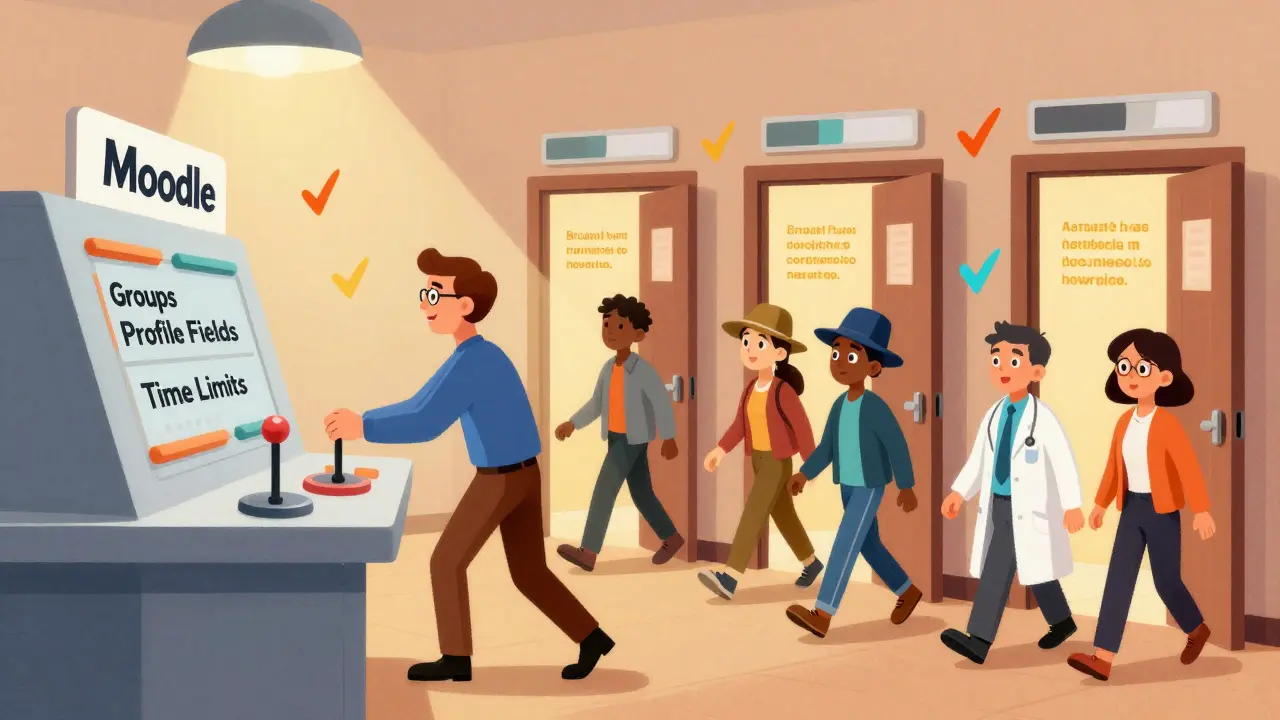
Системы управления обучением, такие как Moodle и популярная российская платформа для онлайн-обучения, которая позволяет создавать курсы с гибкими правами доступа, предлагают инструменты, которые позволяют преподавателям точно контролировать, кто, когда и что видит. Это не просто кнопка «открыть доступ». Это система условий, которую можно настраивать как конструктор.
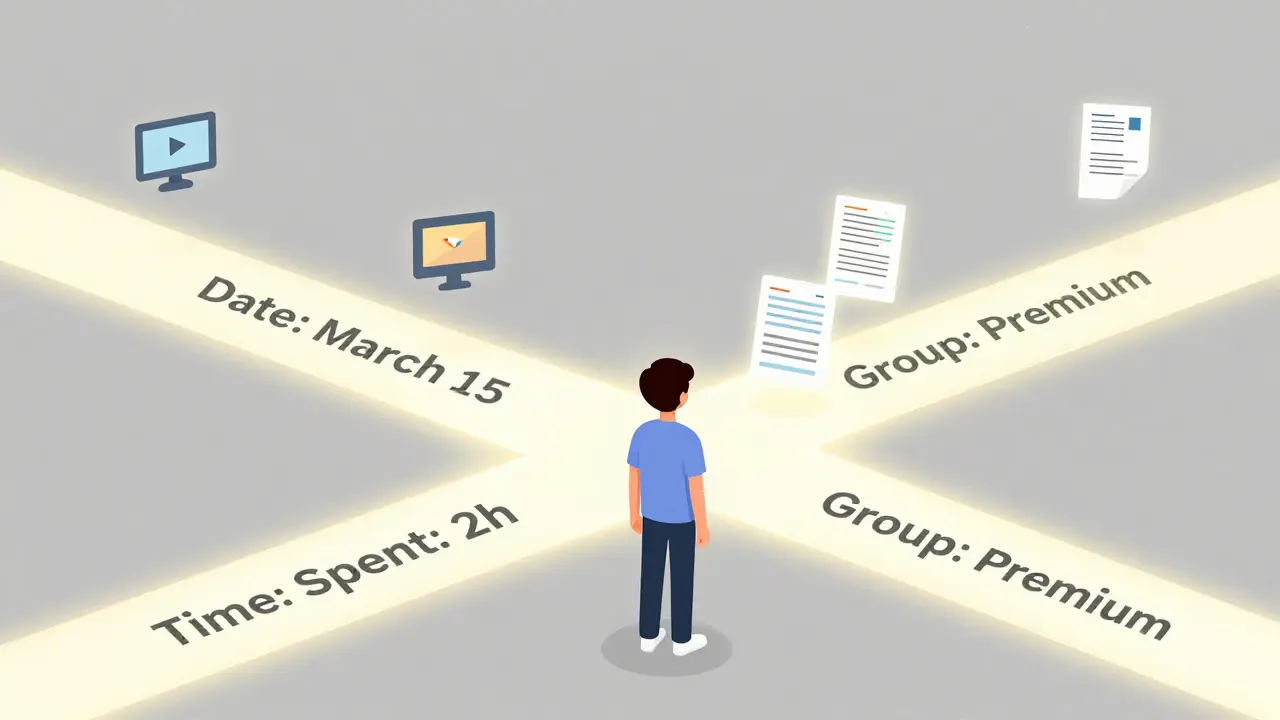
В Moodle, например, каждый элемент курса - будь то видео, тест, PDF-файл или ссылка на внешний ресурс - может быть скрыт до тех пор, пока не выполнится определённое условие. Это может быть:
- Дата: материал открывается только после 15 марта 2026 года.
- Время, потраченное на курс: доступ к следующему модулю открывается, только если студент уже провёл 2 часа в предыдущих уроках.
- Уровень опыта: доступ к продвинутым материалам - только для тех, кто уже прошёл базовый курс.
- Группа: студенты из группы «Платные подписчики» получают доступ к дополнительным материалам, а «Бесплатные» - только к базовым.
Эти условия можно комбинировать. Например: доступ к тесту открывается, только если студент выполнил все предыдущие задания и прошёл минимум 3 часа обучения и его группа - «Премиум».
Группы и потоки: как разделять студентов
Если вы обучаете разные категории людей - например, студентов и сотрудников компаний - вы не можете давать всем одинаковый доступ. Здесь приходят на помощь группы и потоки.
Группа - это набор студентов. Например, «Группа 1: маркетологи», «Группа 2: продавцы». Поток - это набор групп, которые получают одинаковый доступ к определённым разделам курса. Допустим, вы создаёте поток «Базовый курс» и привязываете к нему обе группы. Тогда все студенты, вне зависимости от своей группы, увидят только первые три урока.
А если вы хотите, чтобы сотрудники компании «Альфа» получали доступ к дополнительным материалам, вы создаёте отдельную группу «Альфа» и привязываете её к потоку «Премиум». Теперь, когда вы добавляете нового сотрудника в эту группу - он автоматически получает доступ ко всем премиум-материалам. Никаких ручных настроек, никаких ошибок.
В GetCourse это работает аналогично. Вы просто выбираете вкладку «Доступ», указываете, кто может видеть курс, и система сама отправляет студентам письмо со ссылкой, как только доступ выдан. Это экономит время и исключает человеческие ошибки.
Как не перегрузить систему
Мощные инструменты - это хорошо. Но если вы начнёте настраивать 15 условий для каждого урока, система станет непрозрачной. Вы сами забудете, почему доступ к пятому модулю открыт только после того, как студент выполнил задание из второго модуля и заполнил анкету в пятом.
Совет: начните с простого. Первый курс - только по дате. Второй - по группе. Третий - по времени, потраченному на курс. Не пытайтесь сразу создать «идеальную» систему. Потом, когда вы увидите, как студенты реагируют, вы сможете добавить сложность.
Также не забывайте: если вы используете группы, обязательно проверяйте, кто в них находится. Иногда студенты попадают в неправильную группу, и тогда они либо не видят нужных материалов, либо видят слишком много. Регулярная проверка - это часть управления курсом, как проверка почты.
Как использовать профиль студента
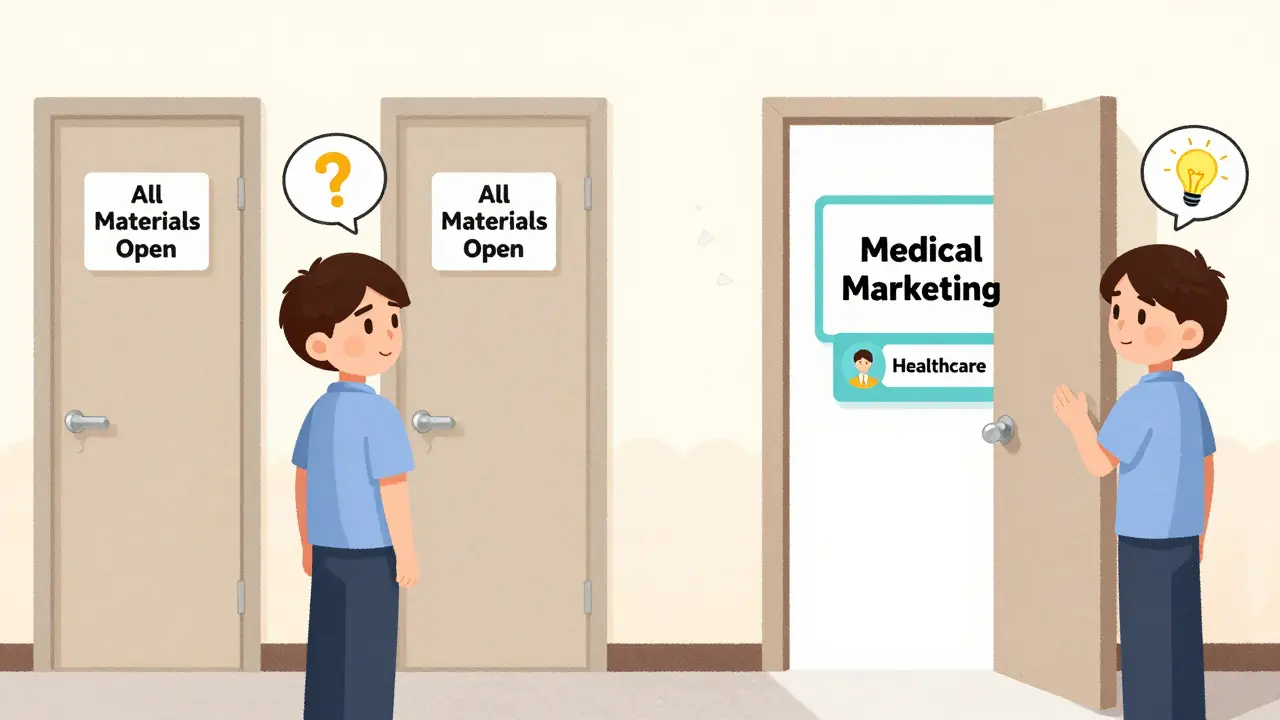
Одна из самых недооценённых возможностей - это доступ на основе данных из профиля студента. Например, вы можете сделать так, чтобы материал открывался только после того, как студент указал в своём профиле дату окончания вуза. Или если он выбрал «Я работаю в сфере здравоохранения» - ему автоматически открывается модуль про медицинский маркетинг.
Это работает, если платформа поддерживает пользовательские поля. В Moodle это делается через «Пользовательские поля профиля». Вы создаёте поле, например, «Сфера деятельности», и делаете его обязательным при регистрации. Потом вы настраиваете ограничение: «Доступ к уроку 7 - только если значение поля «Сфера деятельности» = «Медицина»».
Это превращает курс из универсального в персонализированный. И студенты это чувствуют. Они понимают: «Этот курс для меня. Он знает, кто я».
Как избежать типичных ошибок
- Ошибка 1: вы открываете все материалы сразу. Студенты не знают, с чего начать - и бросают курс.
- Ошибка 2: вы не проверяете, кто в каких группах. Один студент получает доступ к премиум-материалам, а другой - нет, хотя оба заплатили. Это вызывает жалобы и потерю доверия.
- Ошибка 3: вы используете слишком много условий. Система становится непонятной даже вам. Проверяйте: если через неделю вы не помните, почему доступ к уроку 5 закрыт - значит, вы перегрузили настройки.
- Ошибка 4: вы не уведомляете студентов. Даже если доступ автоматически открыт, студент может не заметить. Отправляйте короткое письмо: «Ваш доступ к уроку 4 открыт!» - и вы повысите прохождение курса на 30%.
Что делать, если у вас нет Moodle или GetCourse?
Если вы используете простую платформу - например, Google Drive, Notion или YouTube - вы всё ещё можете организовать доступ. Просто не делайте это хаотично.
Создайте один документ - например, в Notion - с таблицей: «Урок», «Дата открытия», «Требуется выполнить», «Доступ для». Размещайте ссылки на материалы только в этом документе. Обновляйте его вовремя. Отправляйте студентам обновления по почте. Это не так мощно, как LMS, но работает, если вы последовательны.
Даже в YouTube можно использовать функцию «Не показывать до даты» для видео. Это не идеально, но лучше, чем открывать всё сразу.
Как проверить, что всё работает?
Протестируйте курс как студент. Зарегистрируйтесь как новый пользователь. Не входите как администратор. Посмотрите, что вы видите. Проверьте, открываются ли материалы в нужное время. Проверьте, получаете ли вы уведомления. Попросите другого человека - например, коллегу - пройти курс как новый участник. Его отзыв - лучший тест.
Если вы видите, что студенты часто пишут: «Где урок 3?», «Почему я не вижу тест?» - значит, система доступа не работает. Не игнорируйте эти вопросы. Они - сигнал, что вы пропустили что-то важное.
Зачем это всё нужно?
Вы не просто организуете ссылки. Вы создаёте опыт. Когда студент чувствует, что курс устроен логично, что он движется по пути, который был продуман, он не просто проходит уроки - он вовлекается. Он начинает думать: «Я могу это сделать». Он начинает прогрессировать. Он начинает рекомендовать курс другим.
Организация доступа - это не про технику. Это про уважение к ученику. Вы не заставляете его ждать, не перегружаете его, не даёте ему слишком много. Вы даёте ему ровно столько, сколько он может освоить. И это делает обучение не просто эффективным - а человечным.
Как настроить доступ к курсу в Moodle?
В Moodle перейдите в настройки курса, выберите элемент (урок, тест, файл), нажмите на значок «Настройки доступа» (обычно - шестерёнка). Там вы увидите раздел «Ограничения доступа». Выберите нужное условие - дата, время, группа, уровень опыта - и установите параметры. Можно добавить несколько условий. Они работают по логике «И»: все условия должны быть выполнены, чтобы материал открылся.
Можно ли дать доступ к курсу только определённой группе людей?
Да. В Moodle и GetCourse вы создаёте группы (например, «Клиенты», «Сотрудники», «Платные подписчики»). Затем вы привязываете каждую группу к определённым разделам курса. Только студенты, добавленные в группу, увидят материалы, связанные с этой группой. Это позволяет разделять бесплатный и платный контент, или разные версии курса для разных аудиторий.
Что делать, если студенты не видят доступные материалы?
Сначала проверьте, правильно ли они добавлены в группу. Затем проверьте условия доступа: возможно, материал доступен только после выполнения другого задания или после определённой даты. Также убедитесь, что у студента нет технических проблем - например, он не забыл войти в аккаунт или использует старую версию браузера. Иногда помогает простой перезагрузка страницы.
Как сделать доступ к курсу на основе профиля студента?
В Moodle создайте пользовательское поле в профиле (например, «Сфера деятельности»). Сделайте его обязательным при регистрации. Затем в настройках доступа к материалу выберите условие «Поле профиля» и укажите, какое значение должно быть в этом поле, чтобы материал открылся. Например: «Если значение поля «Сфера деятельности» = «Медицина» - доступ открыт».
Какие платформы лучше всего подходят для организации доступа?
Для российских преподавателей и инфобизнеса лучше всего подходят Moodle и GetCourse. Moodle - мощный, гибкий, бесплатный, но требует понимания логики настройки. GetCourse - проще в использовании, с интуитивным интерфейсом, идеален для тех, кто хочет быстро запустить курс без технических сложностей. Обе платформы поддерживают группы, даты, ограничения по времени и профилю.
Что дальше?
Начните с одного курса. Выберите один урок, который сейчас открыт всем. Ограничьте его доступ: пусть он открывается только через 3 дня после начала курса. Посмотрите, как студенты реагируют. Затем добавьте ещё одно ограничение - например, по группе. Постепенно вы поймёте, как устроен поток обучения. И тогда вы перестанете просто раздавать материалы. Вы начнёте создавать обучение - настоящее, эффективное, человечное.
8 Комментарии
Aziz Abdraimov
Это всё бред. А кто сказал, что студенты вообще хотят идти по шагам? У меня в Казахстане студенты просто кидаются на все материалы сразу, как в казино. Потом жалуются, что "не успеваю". Настоящий курс - это когда ты даёшь всё сразу, а они сами разберутся. Или не разберутся. Пусть плачут. Это фильтр.
Галина Пухова
Ну вот... опять эти мудрёные настройки... Я бы просто дала доступ и всё... Но если уж так надо... то да, группы - это норм... только не забывайте, что студенты не волшебники... они не помнят, в какой группе они... 😅
Панкратий Олейников
Модуль? Группы? Потоки? Это всё западная навязчивая идея. У нас в России раньше всё было просто: дал ссылку - держи, не дал - не учись. А теперь надо ещё и профиль студента заполнять? Кто это придумал? Маркетологи, которые в своём костюме сидят в офисе и думают, что студенты - это роботы. Мы же не в Америке! Всё это - от лени преподавателей. Просто выложи курс, и хватит мудрить!
Андрей Горячев
Согласен. Проще всего - по дате. Одно условие. Никаких групп. Никаких профилей. Дал доступ - и всё. Студенты и так всё запутают. Не надо их перегружать. Главное - не забыть написать: "Доступ открыт!" 😊
Ярослав Дьяченко
Это вообще золото! Я недавно перешёл на такой подход - сначала просто по дате, потом добавил группу "новички". Студенты стали меньше писать "где урок 3?". Уровень вовлечённости вырос на 40%. Главное - не переборщить. Один-два условия - и всё. Не надо изобретать велосипед. Проверяй раз в неделю - и всё будет ок. Ты не управляешь космическим кораблём, ты помогаешь человеку учиться. Просто будь честным и последовательным. 💪
Дмитрий Самжив
Вы не понимаете сути. Moodle не "требует понимания логики настройки" - он требует понимания системного мышления. То, что вы называете "просто выложить ссылку", - это не обучение, это мусорная свалка. Если вы не можете настроить условие "и" между датой, группой и выполнением задания - вы не преподаватель, вы копировщик контента. И да, пользовательские поля - это не опция, это базовый уровень профессионализма. Всё остальное - самодеятельность.
Slava Rachek
Ага. Еще и "проверяйте, кто в группе"... Еще и "отправляйте письма"... Еще и "не перегружайте"... А где же время? Кто это все делает? Преподаватель? Он же еще и лекции читать должен, и задания проверять... Вы серьезно? Это не система - это тюремный режим. Каждый день - 10 часов на настройки. Я бы лучше просто велел студентам: "Читайте по порядку, как в книге". И всё. Просто. Человечно. Без этих "и", "или", "если".
Марина Нетреба
Вы все игнорируете главную проблему: если студент не видит доступ - это не потому, что вы неправильно настроили. Это потому, что вы вообще не знаете, кто он. Вы не знаете, что он потерял работу, что у него депрессия, что он ухаживает за больной матерью. Вы думаете, что "доступ" - это технический вопрос. Это психологический. А вы просто пытаетесь заставить его пройти курс, как будто это тренировка в спортзале. Это не курс. Это тюремный режим с кучей условий. И вы ещё хвалитесь, что "это человечно"? Это жестоко.