Вы когда-нибудь пытались записать урок на телефон, а потом тратили три часа на удаление пауз и «эээ»?
Это классическая ловушка авторов инфопродуктов. Контент должен быть качественным, но время - в дефиците. В 2026 году рынок инструментов для создания образовательного видео перестал быть просто набором программ для записи экрана. Это целая экосистема, где искусственный интеллект убирает шумы, облачные сервисы монтируют видео без установки тяжелого софта, а специализированные платформы превращают скринкасты в интерактивные курсы.
Выбор неправильного инструмента может стоить вам месяцев упущенной прибыли или нервов из-за вылетов программы посреди важной записи. Давайте разберемся, какие решения действительно работают для создателей онлайн-курсов прямо сейчас, от бесплатных стартовых вариантов до профессиональных студий.
Почему выбор сервиса зависит от типа вашего контента
Прежде чем скачивать что-то, нужно честно ответить себе: что именно мы снимаем? Не существует универсального редактора, который идеально подошел бы и для динамичного промо-ролика с нарезкой, и для двухчасовой лекции по бухгалтерии.
Если ваш продукт - это скринкаст (запись экрана с голосом), вам нужен инструмент с удобным захватом области, возможностью подсветки кликов мышью и простой вставкой заметок. Здесь лидируют десктопные решения вроде Camtasia или Movavi.
Если вы снимаете говорящую голову (лектор в кадре), критически важна работа со звуком и возможность быстрого удаления пауз. Тут на помощь приходят текстовые редакторы типа Descript, где вы редактируете видео, удаляя слова из транскрипта.
Для вебинаров и живых занятий приоритетом становится стабильность соединения и интеграция с платформами проведения встреч, такими как Zoom или Microsoft Teams.
Понимание этого формата помогает отсеять лишнее. Зачем платить за продвинутую цветокоррекцию в DaVinci Resolve, если вам нужно просто записать презентацию PowerPoint и добавить к ней голос?
Десктопные гиганты: Camtasia и Movavi
Эти два названия встречаются в обзорах чаще всего, и не зря. Они предлагают баланс между простотой и функциональностью, который так ценится в инфобизнесе.
TechSmith Camtasia является стандартом индустрии для создания обучающих видео и скринкастов. По состоянию на август 2026 года, этот инструмент имеет рейтинг 4,6 из 5 на основе более 1700 отзывов на платформе G2. Почему он так популярен? Потому что он заточен под обучение. Встроенная библиотека анимаций, стрелок, маркеров и шаблонов позволяет собрать профессиональный урок за часы, а не дни.
Однако цена вопроса требует внимания. Тарифная сетка Camtasia в 2026 году выглядит следующим образом:
- Starter ($39/год): Базовая запись, но с водяным знаком. Подходит только для тестов.
- Essentials (~$180/год): Полноценный монтаж без водяного знака. Оптимальный выбор для большинства авторов.
- Create ($249/год): Добавляет ИИ-скрипты и генерацию голоса.
- Pro ($599/год): Для команд, включает ИИ-аватары и расширенные права на использование ассетов.
Главный минус Camtasia, о котором часто пишут пользователи, - медленный рендеринг крупных проектов и относительно высокая стоимость входа по сравнению с бесплатными аналогами.
Movavi Video Suite представляет собой комплексное решение для Windows и macOS, объединяющее рекордер экрана, видеоредактор и конвертер. Этот пакет позиционируется как «комбайн» для тех, кто хочет делать всё на одном компьютере. В 2025-2026 годах компания активно использует стратегию агрессивных скидок. Номинальная годовая подписка может стоить около $250, но по акциям она часто опускается до $99-100 в год.
Пользователи хвалят Movavi за дружелительный интерфейс и низкие системные требования. Программа работает даже на слабых ноутбуках, что важно для начинающих авторов. Однако в отзывах периодически упоминаются вылеты при сохранении тяжелых файлов и ограниченные возможности для сложной цветокоррекции по сравнению с профессиональными NLE (системами нелинейного монтажа).
| Критерий | Camtasia | Movavi Video Suite |
|---|---|---|
| Цена (годовая) | от $180 (Essentials) | от $99 (по акции) |
| Платформа | Windows, macOS | Windows, macOS |
| Удобство для новичков | Высокое | Очень высокое |
| Встроенные ассеты для обучения | Богатая библиотека | Базовый набор |
| Производительность | Требует мощного ПК | Работает на средних ПК |
Революция текста: почему стоит рассмотреть Descript
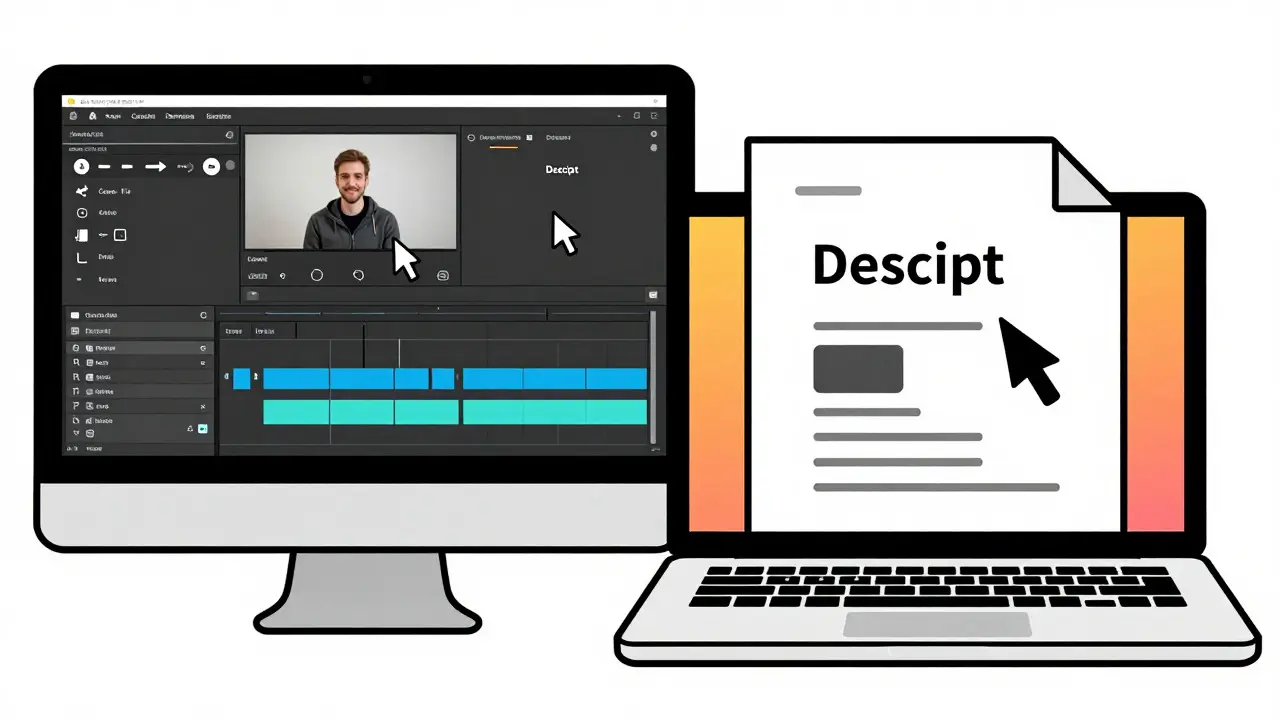
Представьте, что вы можете отредактировать видео так же легко, как документ в Word. Вы удаляете слово «эээ» в тексте, и оно исчезает из видео. Вы переставляете абзац, и фрагмент видео меняется местами. Это не магия, это Descript - текстовый видеоредактор, использующий автоматическую транскрипцию для монтажа диалогового контента.
Для создателей инфопродуктов, особенно тех, кто снимает вебинары, интервью или лекции «говорящей головой», Descript экономит колоссальное количество времени. Вместо того чтобы искать паузу на таймлайне, вы просто выделяете её в тексте и жмете Delete.
В 2026 году ключевыми функциями Descript являются:
- Studio Sound: ИИ-функция, которая очищает звук, убирая эхо и шум, делая дешевый микрофон похожим на студийный.
- Eye Contact: Корректирует взгляд камеры, создавая иллюзию, что вы смотрите прямо в объектив, даже если читали текст со скрипта сбоку.
- Overlord: Инструмент для автоматического поиска и замены слов или фраз по всему проекту.
Тарифы Descript включают бесплатный план (1 час в месяц, водяной знак, 720p) и платные варианты. Тариф Creator за $24 в месяц дает 30 часов медиаконтента, экспорт в 4K и доступ ко всем ИИ-функциям. Для многих авторов это окупается за счет экономии времени на монтаже.
Есть и недостатки. Descript требует стабильного интернета, так как большая часть обработки происходит в облаке. Также он уступает традиционным редакторам в сложных визуальных задачах, таких как многослойная графика или сложная анимация переходов.
Бесплатные решения: OBS Studio, CapCut и iSpring Free Cam
Начинать всегда страшно тратить деньги. Хорошо то, что в 2026 году есть отличные бесплатные инструменты, которые позволяют запустить первый курс без вложений.
OBS Studio является бесплатным кроссплатформенным программным обеспечением для записи экрана и потокового вещания с открытым исходным кодом. Это мощный инструмент, который используют стримеры YouTube и Twitch. Его главный плюс - полная свобода настроек. Вы можете настроить любую область захвата, добавить несколько источников аудио и видео. Главный минус - высокий порог входа. Интерфейс может пугать новичков, и нет встроенного удобного редактора для пост-монтажа. Вы получаете сырой файл, который затем нужно монтировать в другом месте.
Для быстрого монтажа коротких роликов, например, для рекламы курса в соцсетях, идеальным выбором станет CapCut - бесплатный кроссплатформенный видеоредактор с большим количеством эффектов, анимаций и авто-субтитров. Он работает на Windows, Mac, Android и iOS. CapCut предлагает готовые шаблоны, трендовую музыку и простые инструменты стабилизации. Для создания вирусного контента вокруг вашего инфопродукта это один из лучших вариантов.
Если ваша аудитория привыкла к корпоративному обучению или университетским курсам, обратите внимание на iSpring Free Cam - бесплатную программу для записи обучающих видео с демонстрацией экрана и веб-камеры. Она интегрируется с PowerPoint и позволяет быстро превратить презентацию в видеоурок. Для полноценной работы с тестами и SCORM-пакетами потребуется платный iSpring Suite, но для базовой записи Free Cam вполне достаточна.
Веб-сервисы: запись и монтаж в браузере
Не всегда удобно устанавливать тяжелое ПО. Иногда нужно записать урок на чужом компьютере, в школе или университете, где нет прав администратора. Или вы хотите работать удаленно с любого устройства. Здесь на сцену выходят браузерные решения.
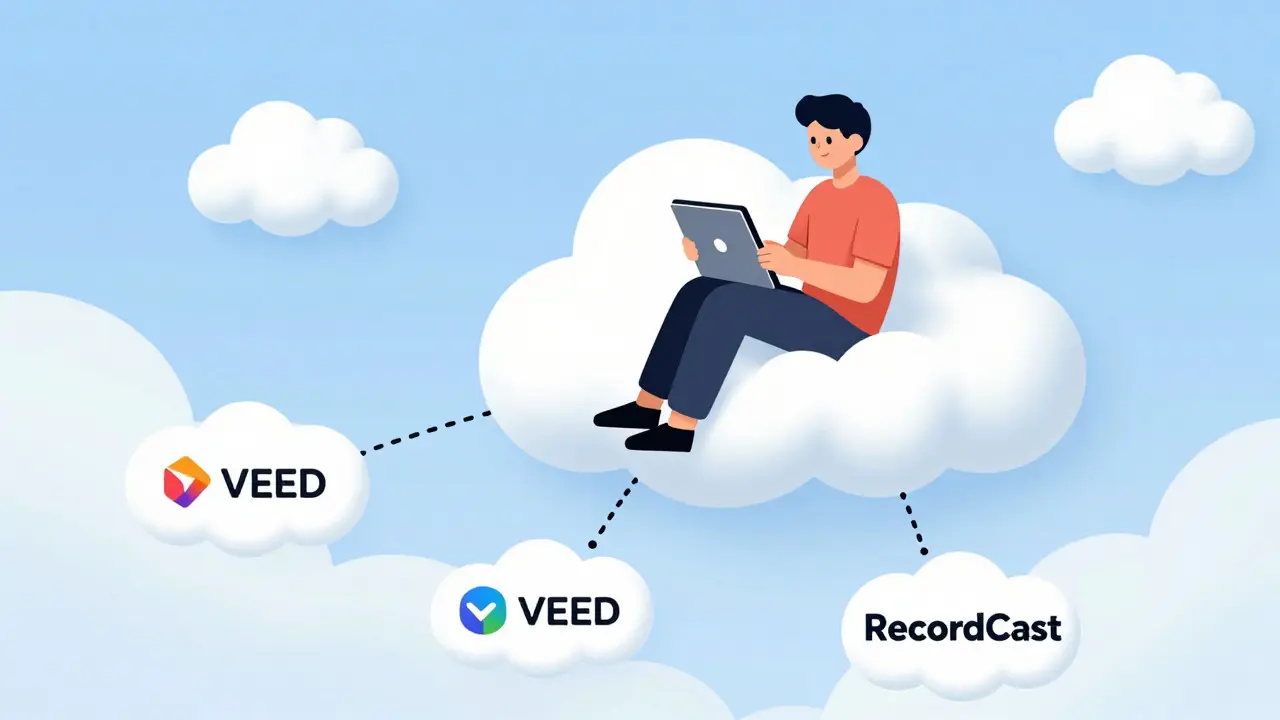
VEED позиционирует себя как онлайн-студия для записи лекций и курсов с возможностью последующего монтажа в облаке. Вы можете записать экран, звук и камеру одним кликом, а затем добавить субтитры, графику и эффекты прямо в браузере. VEED особенно хорош для создания мультиязычных курсов благодаря автоматической генерации субтитров на разных языках.
Альтернативой является RecordCast, который также работает через браузер и позволяет одновременно записывать экран, микрофон и камеру. Это простое решение для быстрых инструкций и коротких уроков.
Такие сервисы, как Loom, популярны для внутренней коммуникации и быстрых объяснений, но для коммерческих инфопродуктов их функционал монтажа часто оказывается недостаточным.
Как выбрать: практический алгоритм
Чтобы не потеряться в многообразии, следуйте этому простому правилу выбора:
- Определите бюджет. Если ноль рублей - начните с связки OBS Studio (запись) + CapCut (монтаж). Если есть бюджет до $100 в год - посмотрите на Movavi Video Suite по акции.
- Оцените технические навыки. Если вы никогда не монтировали видео, избегайте DaVinci Resolve. Начните с Camtasia или Descript. Их интерфейсы интуитивно понятны, а обучение занимает пару вечеров.
- Проверьте железо. У вас старый ноутбук? Camtasia может тормозить при экспорте 4K. Movavi или браузерный VEED будут работать стабильнее.
- Решите задачу звука. Плохой звук убивает любой курс. Если у вас плохая акустика в комнате, Descript с функцией Studio Sound спасет ситуацию лучше, чем любой дорогой микрофон.
- Тестируйте перед покупкой. Большинство платных сервисов предлагают пробный период. Запишите тестовый урок в каждом из них. Чувствуете ли вы себя комфортно? Понятен ли интерфейс?
Помните, что лучший инструмент - тот, который вы реально используете. Сложный профессиональный редактор, пылящийся на жестком диске, хуже простого приложения, которое позволяет выпускать контент регулярно.
Какой сервис лучше для записи первого онлайн-курса бесплатно?
Для начала рекомендуется использовать связку OBS Studio для записи экрана и CapCut для монтажа. OBS Studio полностью бесплатен и позволяет настроить качественный захват изображения, а CapCut предоставляет простые инструменты для нарезки, добавления титров и эффектов без оплаты.
Стоит ли покупать Camtasia для создания инфопродуктов?
Да, если вы планируете создавать регулярный контент в формате скринкастов. Camtasia предлагает встроенную библиотеку ассетов (стрелки, анимации, шаблоны), что значительно ускоряет процесс производства учебных видео. Тариф Essentials за ~$180 в год считается оптимальным балансом цены и возможностей для индивидуальных авторов.
Чем Descript отличается от обычных видеоредакторов?
Descript использует текстовый подход к монтажу. Видео автоматически транскрибируется в текст, и вы редактируете ролик, удаляя или изменяя слова в документе. Это идеально подходит для лекций и интервью, позволяя быстро убрать паузы и ошибки речи. Также Descript предлагает мощные ИИ-функции очистки звука (Studio Sound) и коррекции взгляда (Eye Contact).
Можно ли монтировать видео онлайн без установки программ?
Да, существуют такие сервисы, как VEED и RecordCast. Они работают прямо в браузере, что удобно для работы на чужих компьютерах или слабых устройствах. VEED особенно хорош для добавления субтитров и простой графики, однако для сложного монтажа все же предпочтительнее десктопные решения.
Какой минимальный системные требования для записи качественного видео?
Для комфортной работы с большинством современных редакторов (Movavi, Camtasia) рекомендуется иметь минимум 8 ГБ оперативной памяти и процессор среднего уровня (например, Intel Core i5 последних поколений или аналог AMD). Для тяжелых задач и 4K-монтажа желательно 16 ГБ RAM и наличие дискретной видеокарты. Бесплатный OBS Studio также потребляет значительные ресурсы системы во время записи.
8 Комментарии
Руслан Кокіс
Честно говоря, статья написана довольно сухо, но информация полезная.
Я сам долго мучился с OBS, потому что не мог разобраться в источниках. Потом перешел на Camtasia и понял, что иногда лучше заплатить за удобство, чем тратить выходные на настройку софта. Главное - не экономить на звуке, это действительно убивает курс.
Андрей Правдик
Типичный западный маркетинг! Вам просто хотят навязать подписки на свои облачные сервисы, чтобы контролировать ваше творчество.
Настоящие патриоты используют проверенные временем методы или отечественное ПО, а не эти американские Descript и VEED, которые собирают ваши данные. Но ладно, если народ хочет быть рабом алгоритмов, пусть платят.
Татьяна Воробьева
Очень подробный и структурированный обзор, спасибо автору за труд!
Мне особенно понравилась часть про Descript, ведь для тех, кто снимает «говорящую голову», возможность редактировать видео через текст - это настоящая революция. Я сама попробовала эту функцию пару месяцев назад, и эффект был поразительным: я удалила все свои запины и паузы за десять минут, хотя раньше на это уходил бы целый день.
Хочется добавить, что важно также обращать внимание на эмоциональную подачу материала, так как технические инструменты лишь помогают донести смысл, но душу вкладывает сам автор. Желаю всем удачи в создании качественных продуктов!
Dima Bouhadir
Ха-ха, вы все верите в этот цифровой рай? :)
ИИ в Descript - это просто способ продать вам вашу же личность обратно. Они обучают нейросети на ваших голосах, а потом заменят вас аватарами. Studio Sound? Это фильтр, который стирает вашу индивидуальность, делая всех одинаковыми роботами. Глаза смотрят в камеру, а души нет.
Но раз вы любите играть в кукловодов, попробуйте Movavi, там хоть интерфейс проще, чем лабиринт из зеркал в Camtasia. :)
NIKITA SAINI
Как специалист, работающий с видеоконтентом уже пять лет, хочу внести ясность.
Во-первых, сравнение Camtasia и Movavi немного устарело в плане производительности. В 2026 году Camtasia стала значительно тяжелее из-за новых ИИ-фич, и на ноутбуках без дискретной карты она может работать нестабильно при экспорте 4K.
Во-вторых, по поводу бесплатных решений: связка OBS + CapCut действительно работает, но CapCut постоянно меняет свои условия лицензирования музыки и эффектов, поэтому будьте осторожны с коммерческим использованием. Лучше использовать стоковую музыку из встроенных библиотек Camtasia или покупать отдельные лицензии.
И да, звук - это 70% успеха. Не тратьте деньги на дорогую камеру, пока не купите хороший микрофон.
Boris Schlosberg
Спасибо за статью, очень помогла определиться.
Я новичок и боялся начинать, потому что думал, что нужно сразу покупать дорогие программы. Теперь понимаю, что можно начать с бесплатных инструментов и постепенно расти. Главное - не бояться ошибаться и учиться на своем опыте.
Olexandr Bodov
Добрый день, коллеги!
Хочу поддержать тему о важности выбора правильного инструмента. Я заметил, что многие забывают про этап подготовки сценария. Даже самый лучший редактор не спасет, если вы не знаете, что хотите сказать.
Лично я использую простой блокнот перед записью в OBS, чтобы структурировать мысли. А затем монтирую в DaVinci Resolve, потому что он бесплатный и профессиональный. Да, порог входа высокий, но результат того стоит. Удачи вам во всех начинаниях!
Дмитрий Горчаков
Ну, тут много воды написано.
На самом деле, если вы умеете монтировать, то любой софт будет удобным. Если нет - ни один не поможет. Camtasia хороша тем, что она глупая, в хорошем смысле этого слова. Она не дает сделать ничего лишнего, что хорошо для новичков.
А вот Descript - это игрушка для блогеров, которым лень учить таймлайн. Для серьезных курсов лучше привыкать к классическому монтажу, иначе потом придется переучиваться.